

Integracja z P1 – proces nabywania możliwości komunikacji z Platformą P1, umożliwiający korzystanie z usług, takich jak e-recepta, e-skierowanie oraz raportowanie zdarzeń medycznych dzięki otrzymanym danym dostępowym.
Uzyskanie danych dostępowych do P1
do góry strony- Zaloguj się na posiadane konto w Rejestrze Podmiotów Wykonujących Działalność Leczniczą (RPWDL) w celu uzyskania dostępu do platformy P1.
-
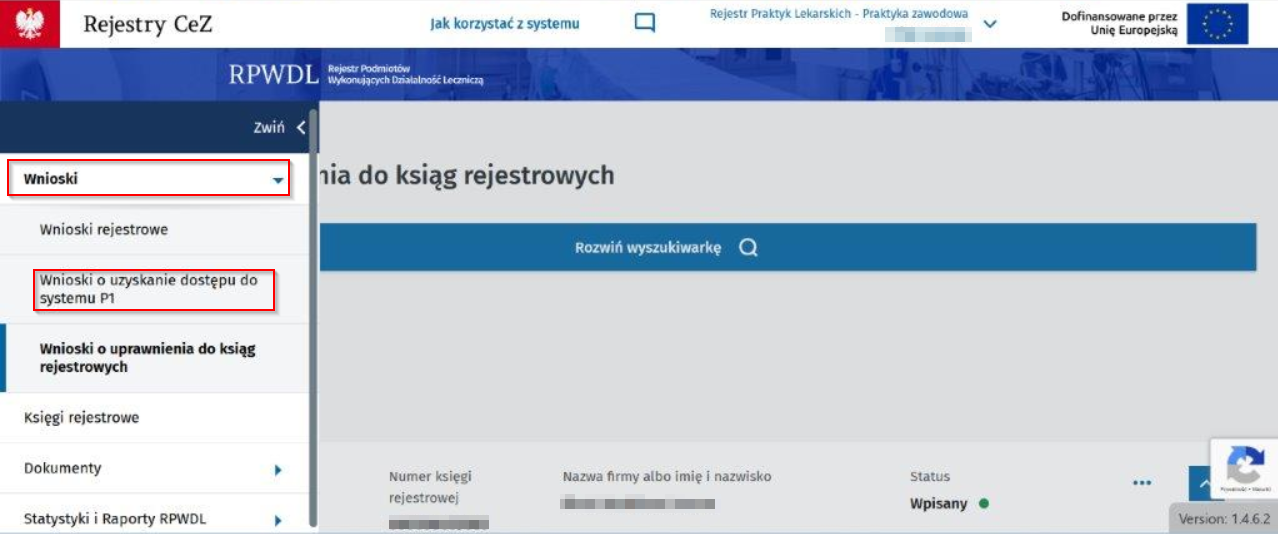
Kliknij w menu bocznym Wnioski, a następnie Wnioski o uzyskanie dostępu do systemu P1.
-
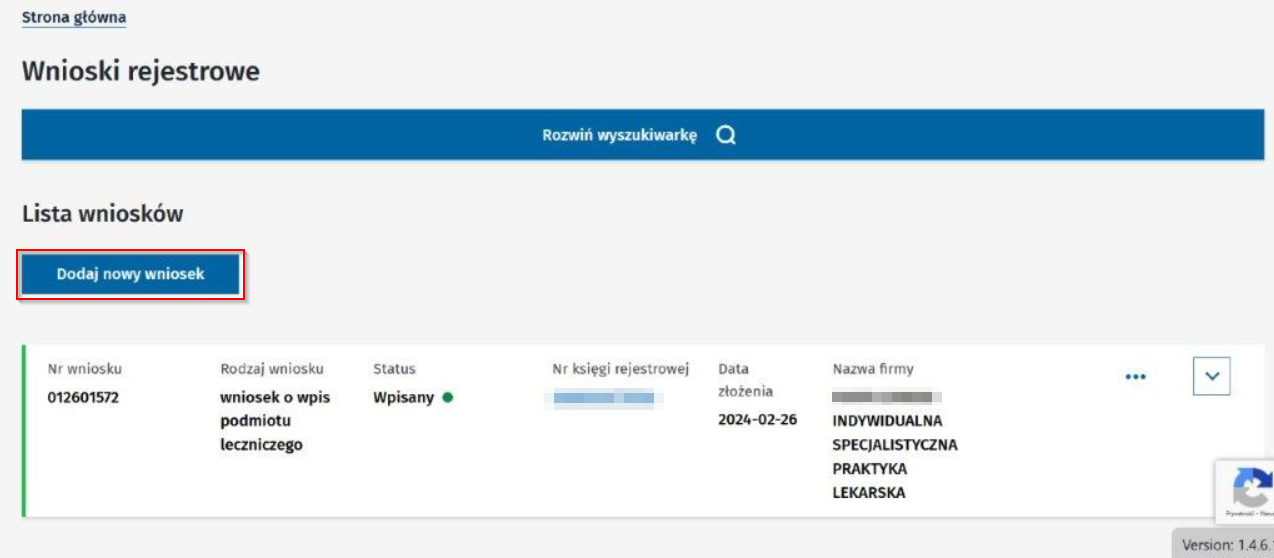
Kliknij przycisk Dodaj nowy wniosek.
-
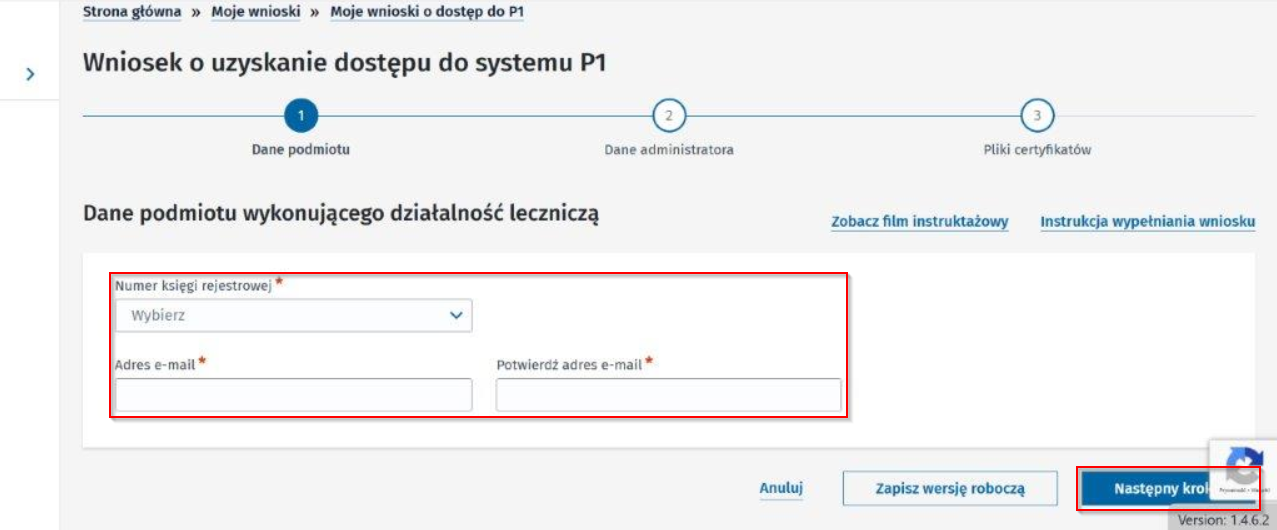
Uzupełnij we wniosku dane dotyczące placówki po czym kliknij Następny krok:
-
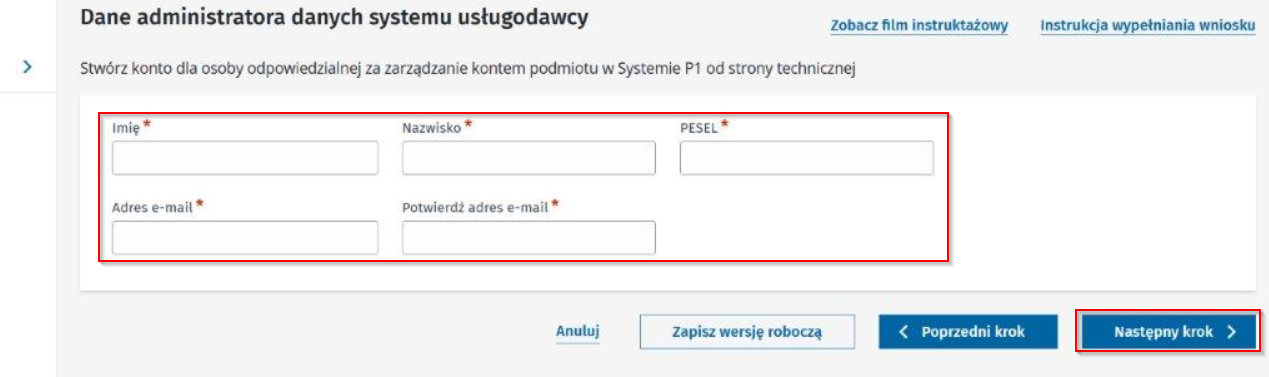
Uzupełnij dane administratora danych i ponownie kliknij przycisk Następny krok:
-
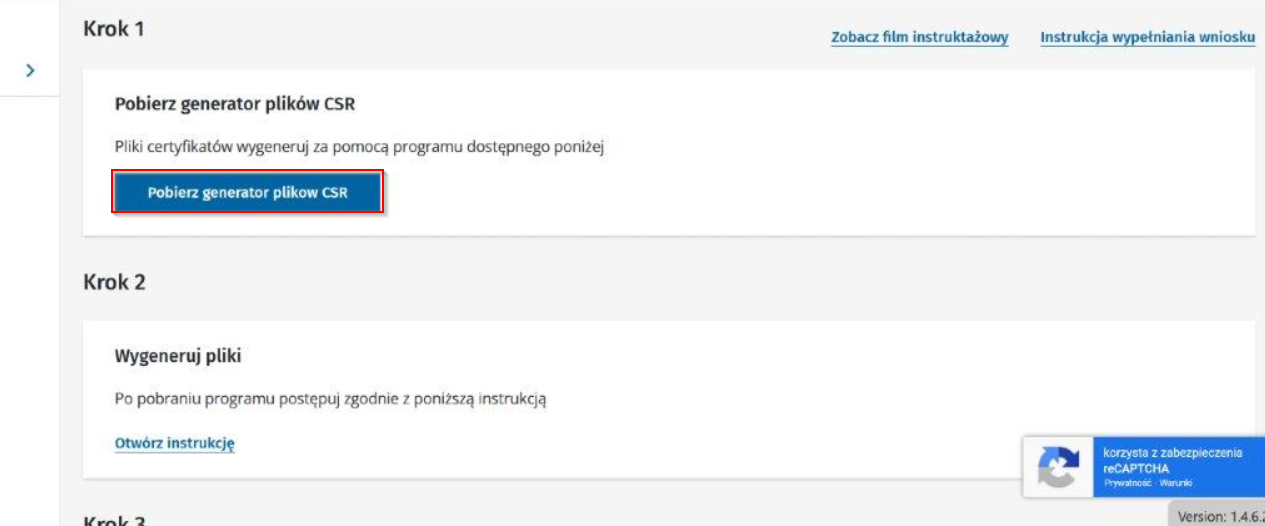
Pobierz generator plików CSR:
-
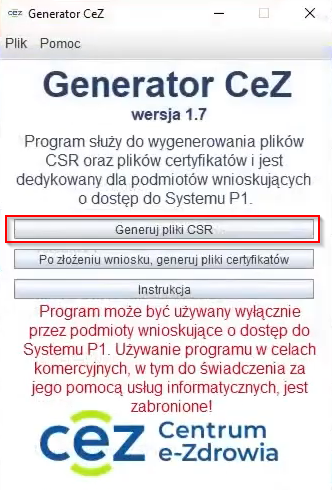
w oknie generatora plików, wybierz opcję Generuj pliki CSR
-
wpisz hasło do certyfikatów, składające się z co najmniej 6 znaków (bez polskich liter)
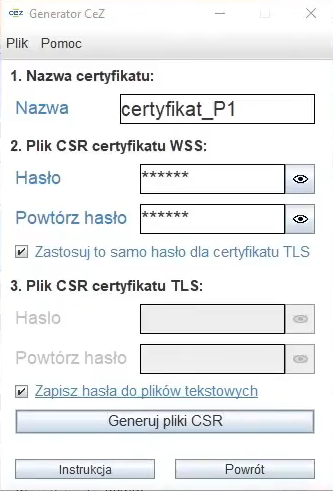
- kliknij przycisk Generuj pliki CSR
- zapisz je w wybranym miejscu w komputerze (np. w nowym folderze utworzonym specjalnie do tego celu) i wróć do formularza wniosku, klikając przycisk Powrót i minimalizując okno generatora plików.
-
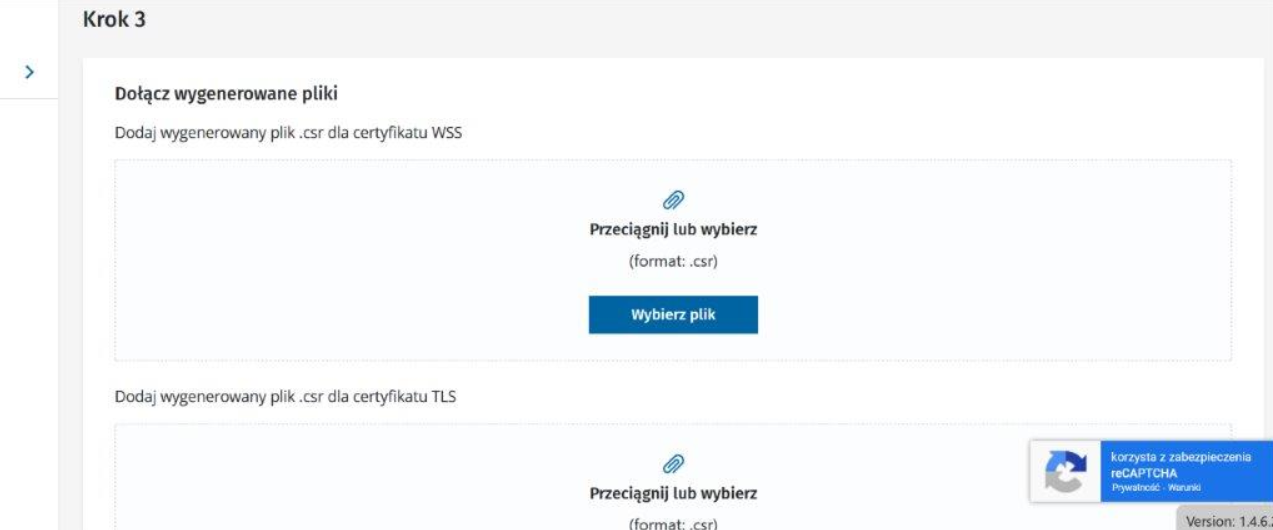
Dodaj w formularzu wniosku wygenerowane i zapisane w komputerze pliki CSR we wskazane na nim miejsca,
klikając odpowiednio przyciski Wybierz plik.
-
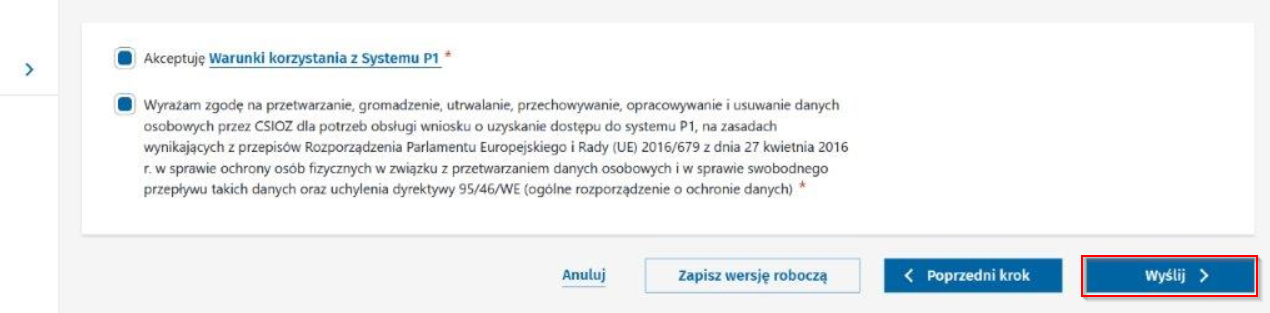
Po zatwierdzniu wymaganych zgód kliknij Wyślij.
-
Po wysłaniu wniosku wygenerowane certyfikaty WSS i TLS będą możliwe do pobrania pod odpowiednimi przyciskami.
Dane, w tym unikalny numer OID nadany świadczeniodawcy w P1, zostaną przesłane również na podany wcześniej adres e-mail.

- Pobierz certyfikaty i zapisz w tym samym miejscu w komputerze, w którym wcześniej zapisano pliki CSR, w celu wprowadzenia ich później do programu eMPendium edm.
-
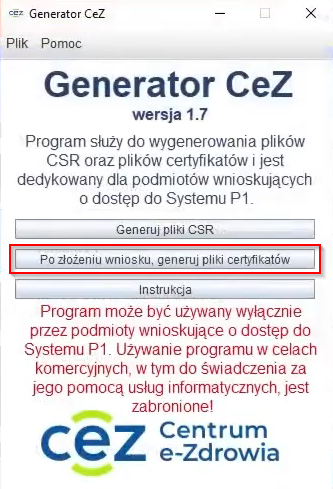
Otwórz generator certyfikatów i wybierz opcję Po złożeniu wniosku generuj pliki certyfikatów.
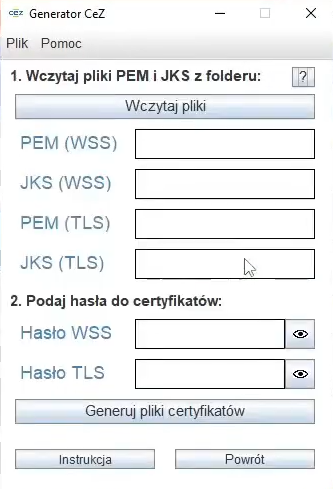
- Wybierz opcję Wczytaj pliki, wyszukaj folder z certyfikatami i kliknij Wybierz – jeżeli pliki zostały zapisane w jednym folderze, zostaną uzupełnione w generatorze automatycznie, jeżeli nie, każdy należy wczytać manualnie.
-
Wpisz hasło do certyfikatów, kliknij Generuj pliki certyfikatów, następnie wybierz folder z certyfikatami i kliknij Zapisz.
Przejdź do filmu i zobacz, jak uzyskać dane integracyjne.
Wprowadzenie do programu danych umożliwiających dostęp do P1 i raportowanie zdarzeń medycznych
do góry strony-
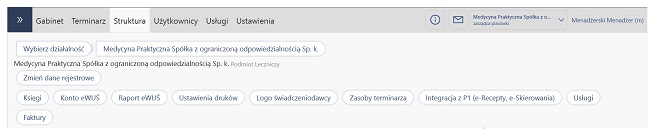
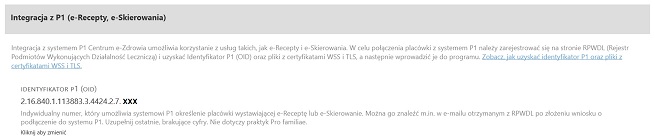
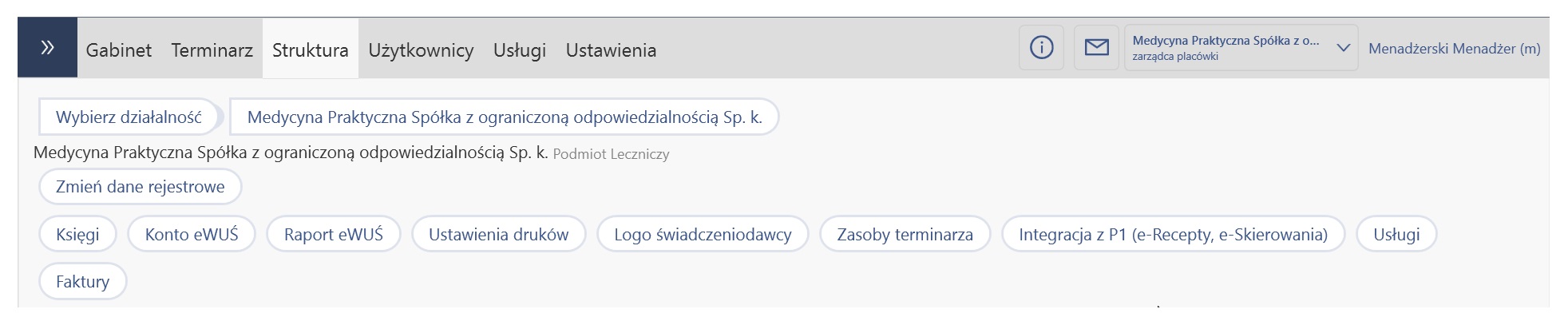
W widoku Struktura kliknij przycisk Integracja z P1 (e-Recepty, e-Skierowania).
-
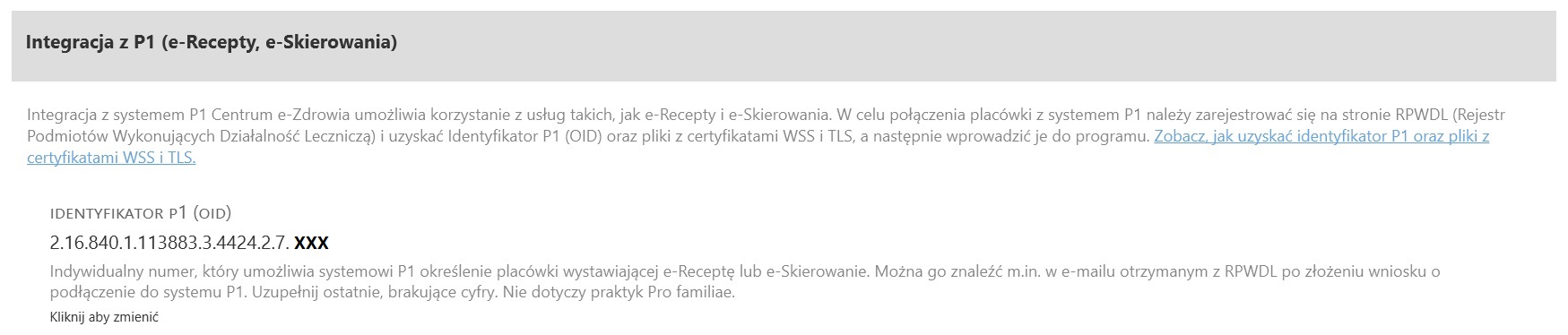
W nowym oknie wprowadź uzyskane z CeZ (wcześniej CSIOZ) dane:
-
Identyfikator P1 (OID) – w miejscu oznaczonym wykrzyknikiem wpisz ostatnie cyfry unikalnego numeru identyfikacyjnego świadczeniodawcy
(w działalności Pro familae numeru OID nie wprowadza się) i kliknij przycisk Zapisz.
-
Certyfikaty WSS i TLS oraz hasła do nich.

Podczas wczytywania certyfikatów program sprawdza poprawność danych rejestrowych świadczeniodawcy. Jeżeli wprowadzisz nieprawidłowe certyfikaty, program wyświetli błąd. Jeśli zamienisz miejscami certyfikaty WSS i TLS, program nie wyświetli błędu podczas wprowadzania danych, ale uniemożliwi pracę z e-dokumentami.
-
Identyfikator P1 (OID) – w miejscu oznaczonym wykrzyknikiem wpisz ostatnie cyfry unikalnego numeru identyfikacyjnego świadczeniodawcy
(w działalności Pro familae numeru OID nie wprowadza się) i kliknij przycisk Zapisz.

Uwaga!
Aby wystawić e-receptę lub e-skierowanie, konieczne jest wprowadzenie w danych użytkowników ich certyfikatów z ZUS.
Sprawdź, jak wprowadzić certyfikat z ZUS do programu.