
Od 24. listopada 2025 r. Narodowy Fundusz Zdrowia wprowadza obowiązek logowania z tzw. uwierzytelnianiem wieloskładnikowym (MFA) w systemie eWUŚ.
Oznacza to, że oprócz loginu, hasła i kodu świadczeniodawcy wymagane będzie dodatkowe potwierdzenie tożsamości przy użyciu klucza prywatnego MFA (tzw. sekretu). Na podstawie tego klucza generowane są jednorazowe kody bezpieczeństwa, które NFZ wykorzystuje do weryfikacji użytkownika.
Wprowadzenie klucza MFA w naszej aplikacji pozwala nadal automatycznie łączyć się z eWUŚ i sprawdzać uprawnienia pacjentów — bez konieczności ręcznego wpisywania kodów przy każdym połączeniu.
Obsługa uwierzytelniania wieloskładnikowego (MFA) została wprowadzona w eMPendium EDM w wersji 1.0.103.0. Pamiętaj o aktualizacji aplikacji.
Jak uzyskać klucz prywatny MFA
Klucz MFA można pobrać z systemu informatycznego odpowiedniego dla Twojego oddziału NFZ:
- SZOI (dla podmiotów leczniczych) lub SNRL (dla lekarzy)
- Portal Personelu lub Portal Świadczeniodawcy
Jest to ten sam klucz, którego używasz do konfiguracji aplikacji uwierzytelniającej (np. Google Authenticator lub Microsoft Authenticator). To długi ciąg znaków (liter i cyfr), widoczny pod kodem QR w systemie NFZ — w sekcji ustawień uwierzytelniania wieloskładnikowego. Należy wkleić ten klucz bezpośrednio w eMPendium EDM.
Gdzie wkleić klucz MFA w eMPendium EDM
Klucz należy wprowadzić w ustawieniach konta eWUŚ:
- Kliknij na nazwę użytkownika programu i wybierz Ustawienia użytkownika lub przejdź w głównym oknie do zakładki Struktura i wybierz odpowiedni podmiot.
- Kliknik przycisk Konto eWUŚ.
- Wklej klucz w pole Klucz prywatny MFA.
- Kliknij przycisk Sprawdź konto eWUŚ, a następnie po poprawnej weryfikacji Potwierdź.
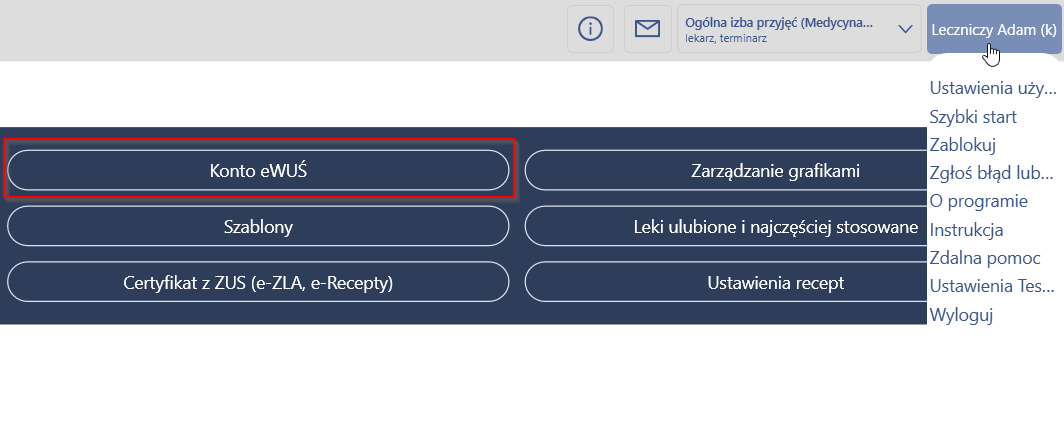
Ryc. 1. Ustawienia konta eWUŚ w eMPendium EDM – widok zakładki „Struktura”.
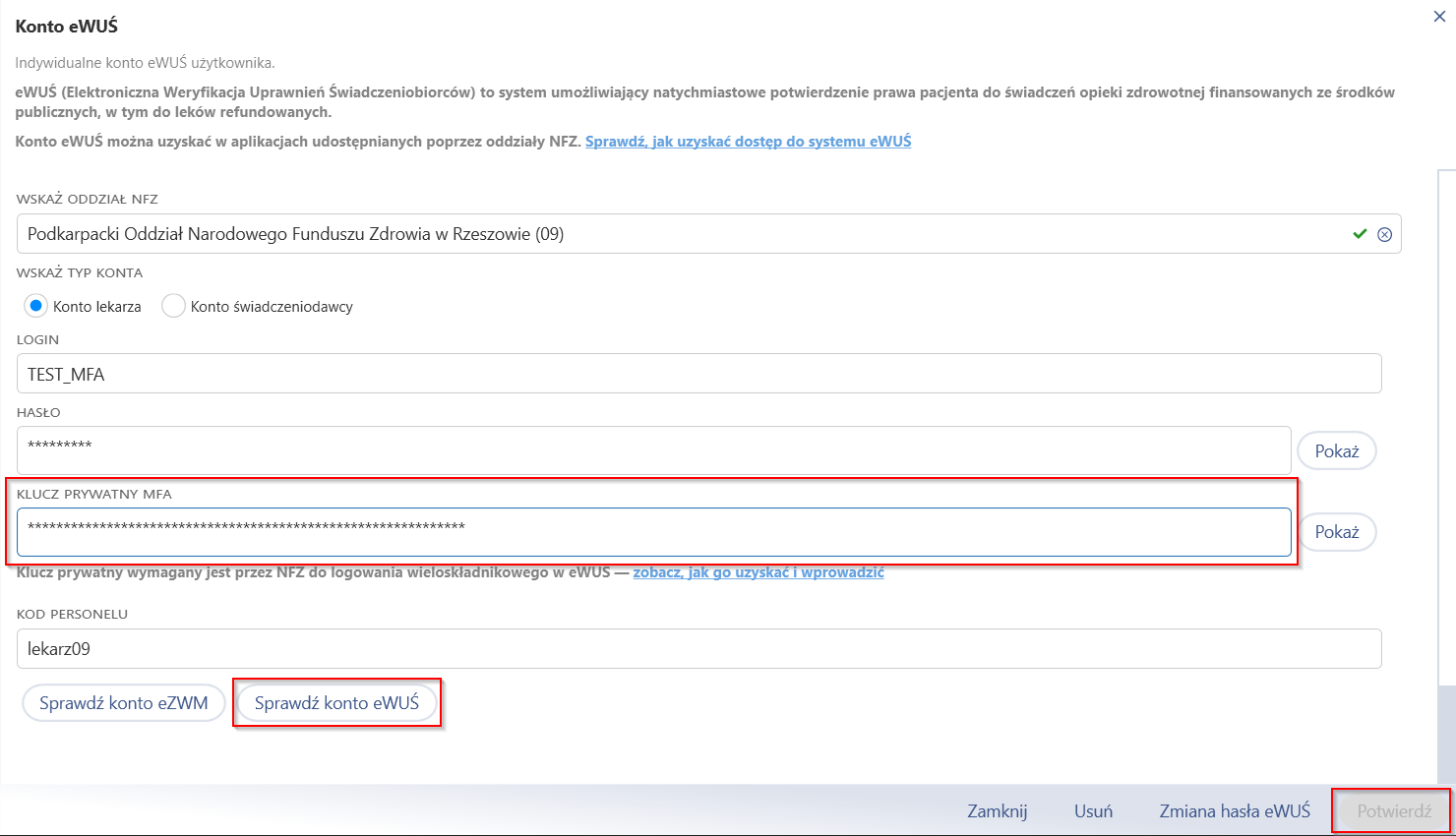
Ryc. 2. Pole Klucz prywatny MFA w ustawieniach konta eWUŚ.
Instrukcje pozyskania klucza MFA krok po kroku
Portal Personelu / Portal Świadczeniodawcy
- Zaloguj się do portalu i przejdź do sekcji Administracja i opcje → Uwierzytelnianie dwuskładnikowe.
- Wybierz Nowa konfiguracja.
- Pod kodem QR kliknij link Dodaj konto ręcznie.
- Skopiuj wyświetlony ciąg znaków (sekret) i wklej go do aplikacji w polu: KLUCZ PRYWATNY MFA.
Uwaga!
W związku z tym, że NFZ uniemożliwił ponowne wyświetlenie kodu QR, każdorazowe dodanie nowej konfiguracji uwierzytelniania wieloskładnikowego powoduje wyrejestrowanie wszystkich wcześniej skonfigurowanych aplikacji.
Należy pamiętać, aby nowy sekret uwierzytelniający został wprowadzony we wszystkich aplikacjach korzystających z logowania wieloskładnikowego do systemu eWUŚ.
Nowa konfiguracja MFA wraz z sekretem może być wykorzystana w dowolnej liczbie aplikacji — warto zapisać kod QR oraz klucz. Konieczne jest ponowne skonfigurowanie aplikacji MFA (np. Google Authenticator) generującej kody do logowania do Portalu — poprzez zeskanowanie kodu QR.
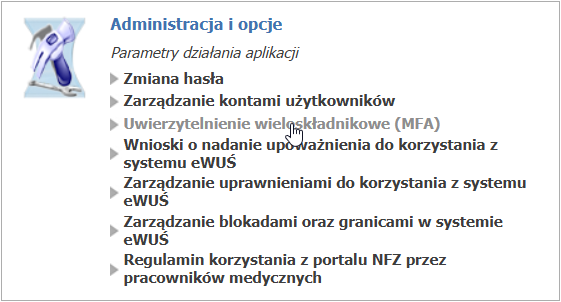
Ryc. 3. Sekcja Uwierzytelnianie dwuskładnikowe w Portalu Personelu.
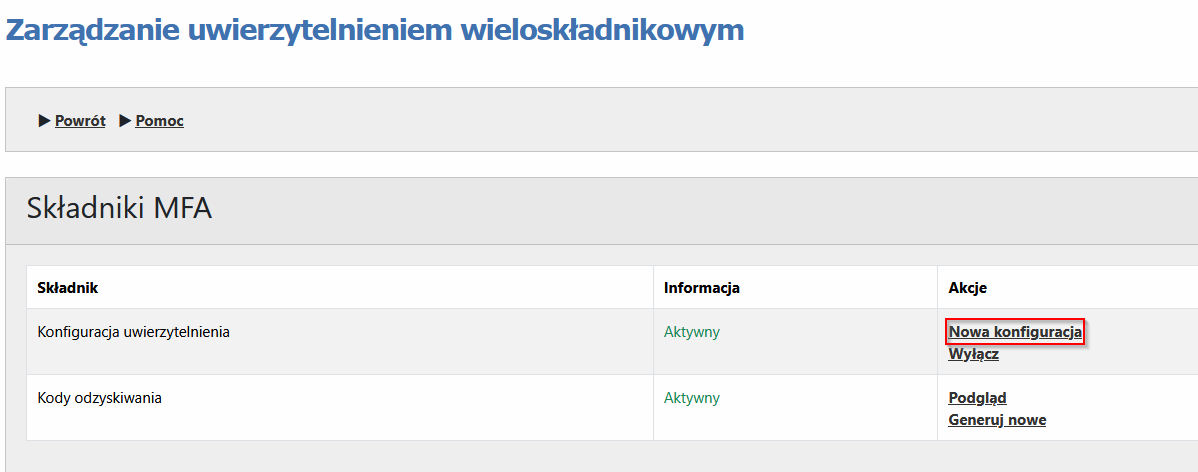
Ryc. 4.Akcja umożliwiająca wyświetlenie kodu QR.
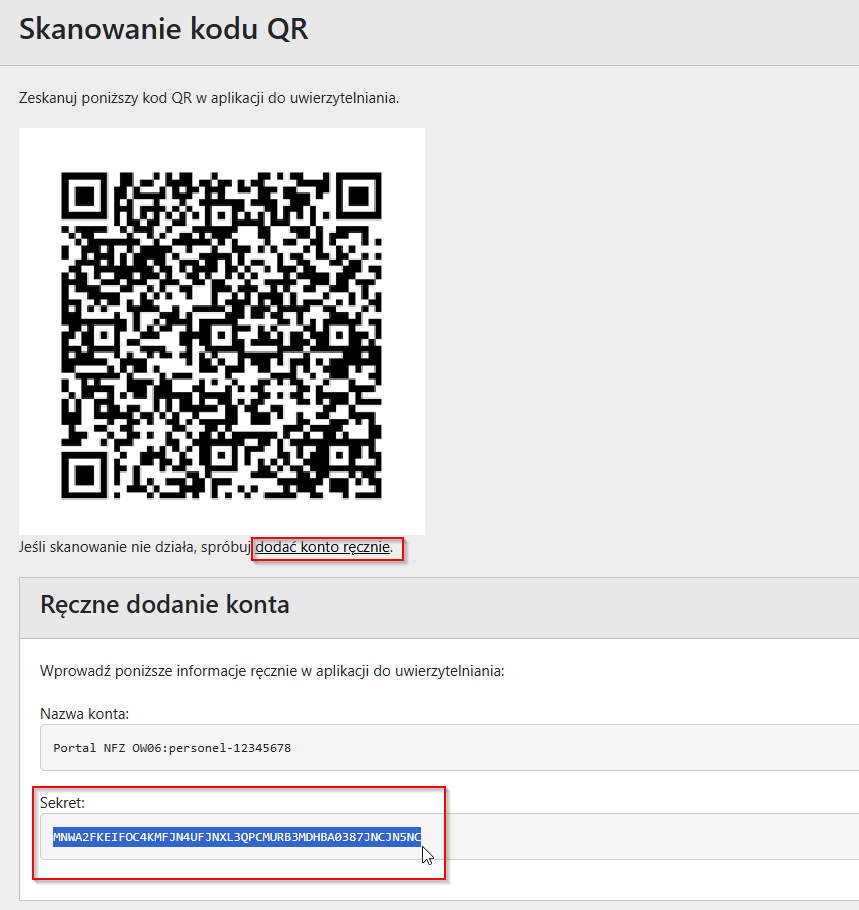
Ryc. 5. Opcja „Dodaj konto ręcznie” umożliwia odczytanie klucza MFA - w polu
SZOI / SNRL
- Wybierz w menu głównym System → Uwierzytelnianie wieloskładnikowe.
- Kliknik przycisk Rejestracja aplikacji.
- Skopiuj ciąg znaków po słowie „klucz:” i wklej go do aplikacji w polu: KLUCZ PRYWATNY MFA.
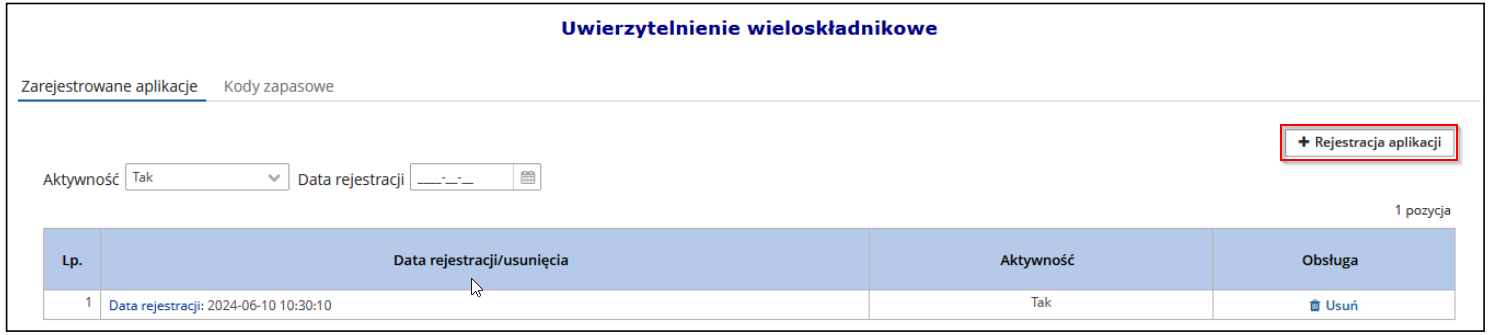
Ryc. 6.Rejestracja aplikacji MFA w SZOI / SNRL.
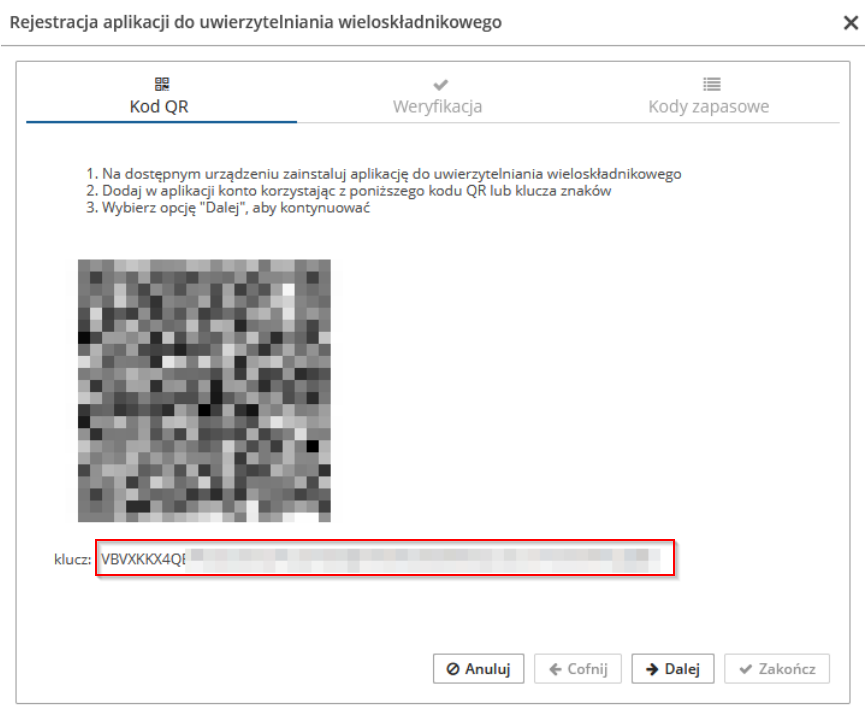
Ryc. 7.Klucz wymagany do wprowadzenia w eMPendium EDM.
Uwaga!
W sytuacji, gdy już jest dodana rejestracja aplikacji, należy usunąć wcześniejsze konfiguracje klikając na przycisk usuń z ikoną kosza.
W związku z tym, że NFZ uniemożliwił ponowne wyświetlenie kodu QR, każdorazowe dodanie nowej konfiguracji uwierzytelniania wieloskładnikowego powoduje wyrejestrowanie wszystkich wcześniej skonfigurowanych aplikacji.
Należy pamiętać, aby nowy sekret uwierzytelniający został wprowadzony we wszystkich aplikacjach korzystających z logowania wieloskładnikowego do systemu eWUŚ.
Nowa konfiguracja MFA wraz z sekretem może być wykorzystana w dowolnej liczbie aplikacji — warto zapisać kod QR oraz klucz. Konieczne jest ponowne skonfigurowanie aplikacji MFA (np. Google Authenticator) generującej kody do logowania do SZOI / SNRL — poprzez zeskanowanie kodu QR.