
Funkcja ta pozwala na przygotowanie przez lekarza własnego profilu wizyty, czyli zestawienia wybranych elementów wizyty w odpowiedniej kolejności w taki sposób, aby były dopasowane do charakteru wizyty lub specyfii placówki.
Każdy użytkownik z uprawnieniami lekarza może tworzyć i edytować profile wizyt.
Tworzenie profilu wizyty
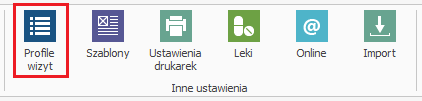
do góry strony- W pasku menu Konfiguracja kliknij na ikonę Profile wizyt.
- Aby utworzyć nowy profil, kliknij na znak
 .
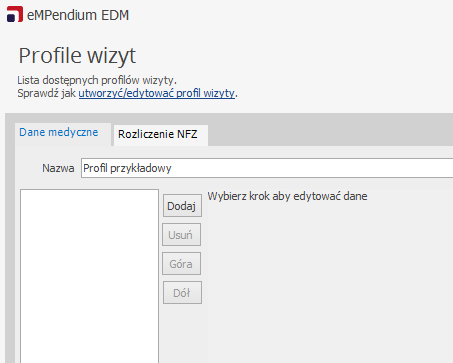
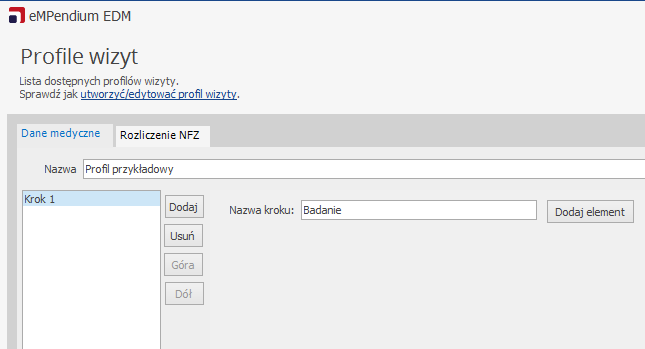
. - Uzupełnij nazwę profilu.
- Poszczególne elementy wizyty połączone są w kroki. Aby utworzyć pierwszy krok, kliknij na przycisk Dodaj i wprowadź nazwę – np. Badanie.
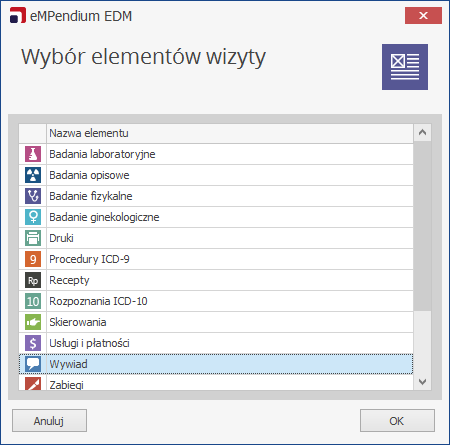
- Aby wybrać elementy wizyty związane z pierwszym krokiem, kliknij na przycisk Dodaj element i z wyświetlonej listy wybierz maksymalnie 3 elementy.
- Uporządkuj profil w logiczną całość odzwierciedlającą tok wizyty.
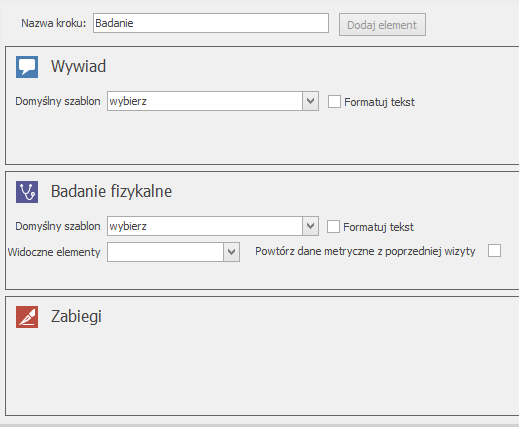
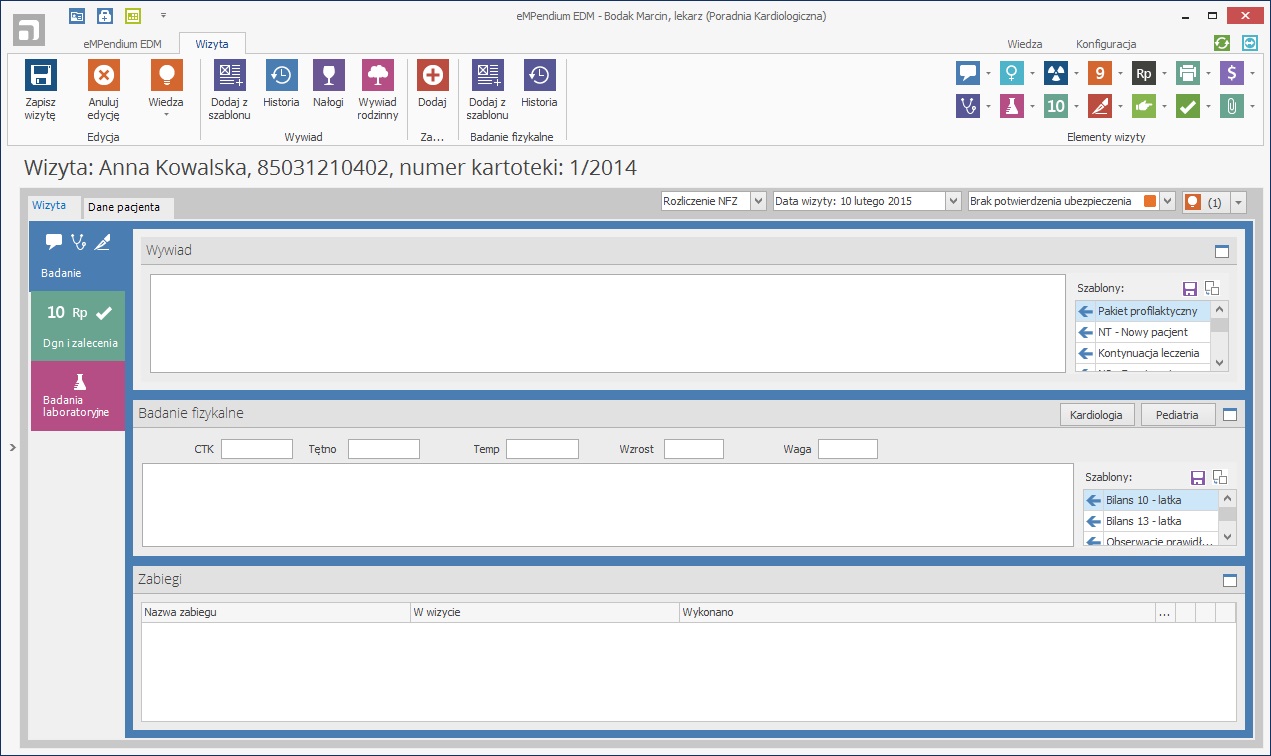
- Wybrane elementy połączone w kroki będą wyświetlane w żądanym porządku podczas prowadzenia wizyty.
- Wstawianie domyślnego szablonu do wywiadu
- Wstawianie domyślnego szablonu do badania fizykalnego
- Dodawanie domyślnego rozpoznania ICD-10 lub procedury ICD-9
- Dodawanie domyślnego szablonu do zaleceń
- Dodawanie leków stosowanych przewlekle do wizyty
Uwaga!
Do jednego kroku można maksymalnie dodać trzy elementy wizyty. Liczbę elementów w kroku powinno się jednak dostosować do wielkości i rozdzielczości monitora lub preferencji użytkowników.
Sprawdź, jak wybrać profil wizyty.
Elementy kroku można usuwać, klikając na znak
 .
.
Wstawianie do profilu wizyty domyślnej zawartości
do góry stronyDla niektórych elementów wizyty można zdefiniować domyślną zawartość, która będzie wstawiana do każej nowej wizyty prowadzonej w oparciu o dany profil:
Podczas tworzenia profilu wizyty rozwiń listę w elemencie wizyty Wywiad i wybierz nazwę właściwego szablonu.
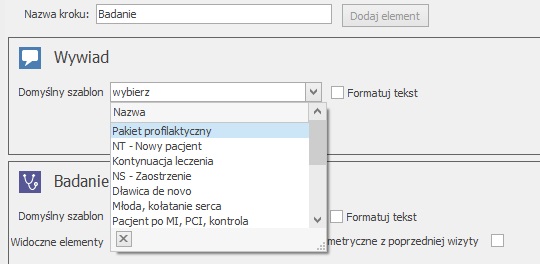
Zaznaczenie opcji Formatuj tekst spowoduje wyświetlenie w elemencie wizyty Wywiad paska narzędzi nad polem tekstowym.
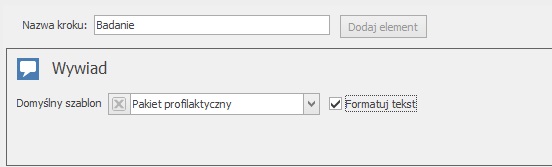
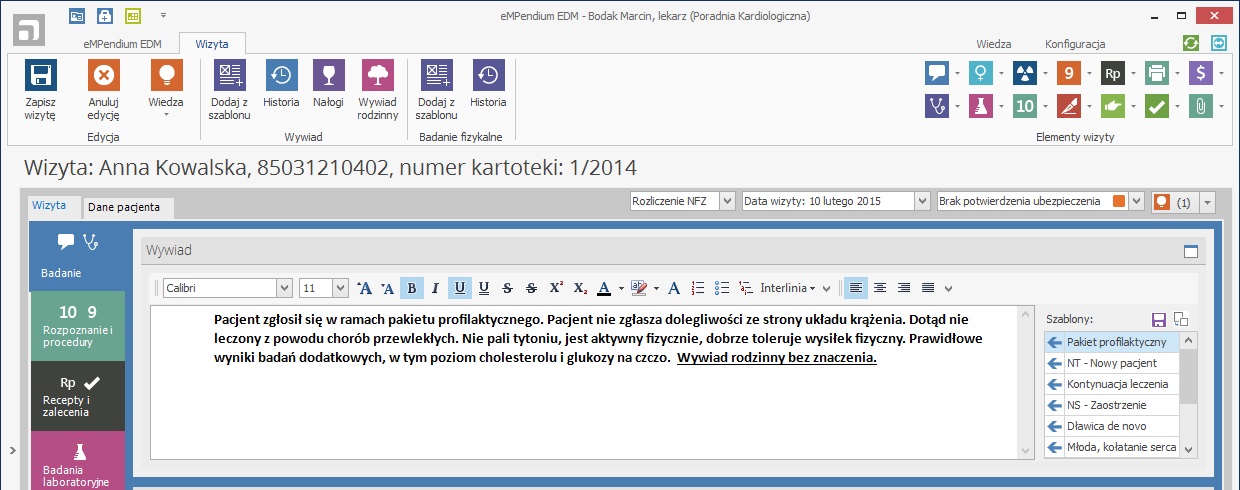
Treść zawarta w szablonie wywiadu wraz z narzędziami edytora tekstu zostaną automatycznie wstawione do wizyty tworzonej w oparciu o dany profil.
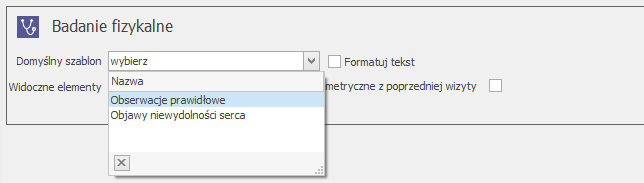
Aby program powtarzał dane metryczne z poprzedniej wizyty, zaznacz odpowiedni checkbox w elemencie badań fizykalnych.
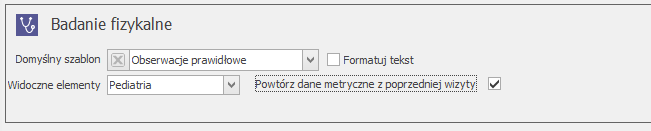
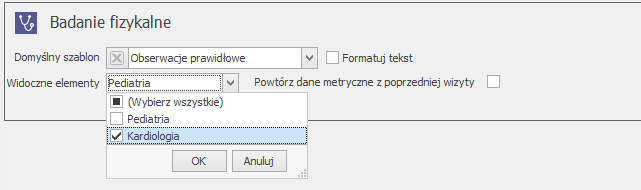
Badanie fizykalne można również spersonalizować dla wybranych specjalizacji Pediatria, Kardiologia.
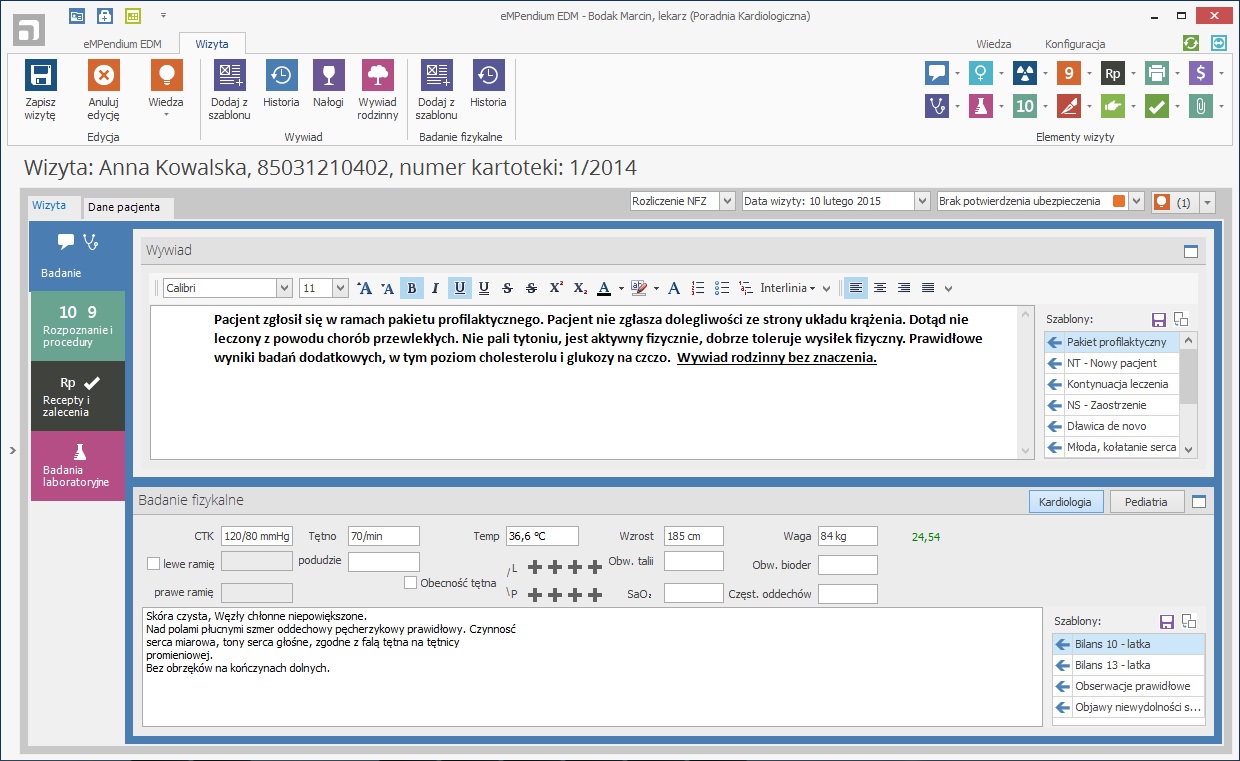
Treść zawarta w szablonie oraz wybrane opcje będą widoczne w wizycie.
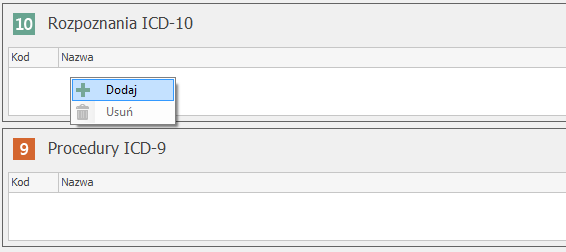
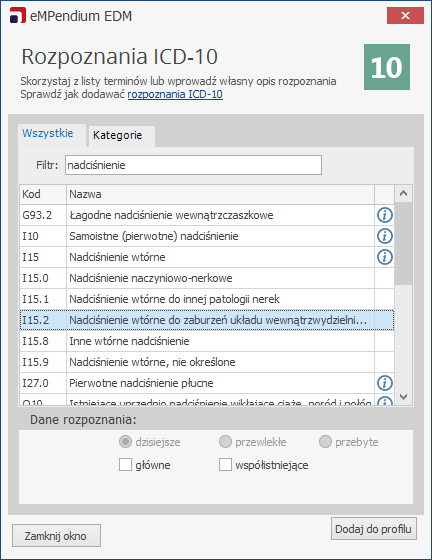
Aby automatycznie uzupełnić w wizycie rozpoznanie lub procedurę, kliknij prawym przyciskiem myszy na obszarze Rozpoznania ICD-10 lub Procedury ICD-9 i z menu kontekstowego wybierz opcję Dodaj.
W nowym oknie skorzystaj z wyszukiwarki i wybierz ze słownika odpowiednie rozpoznanie lub procedurę. Wybór zatwierdź, klikając Dodaj do profilu.
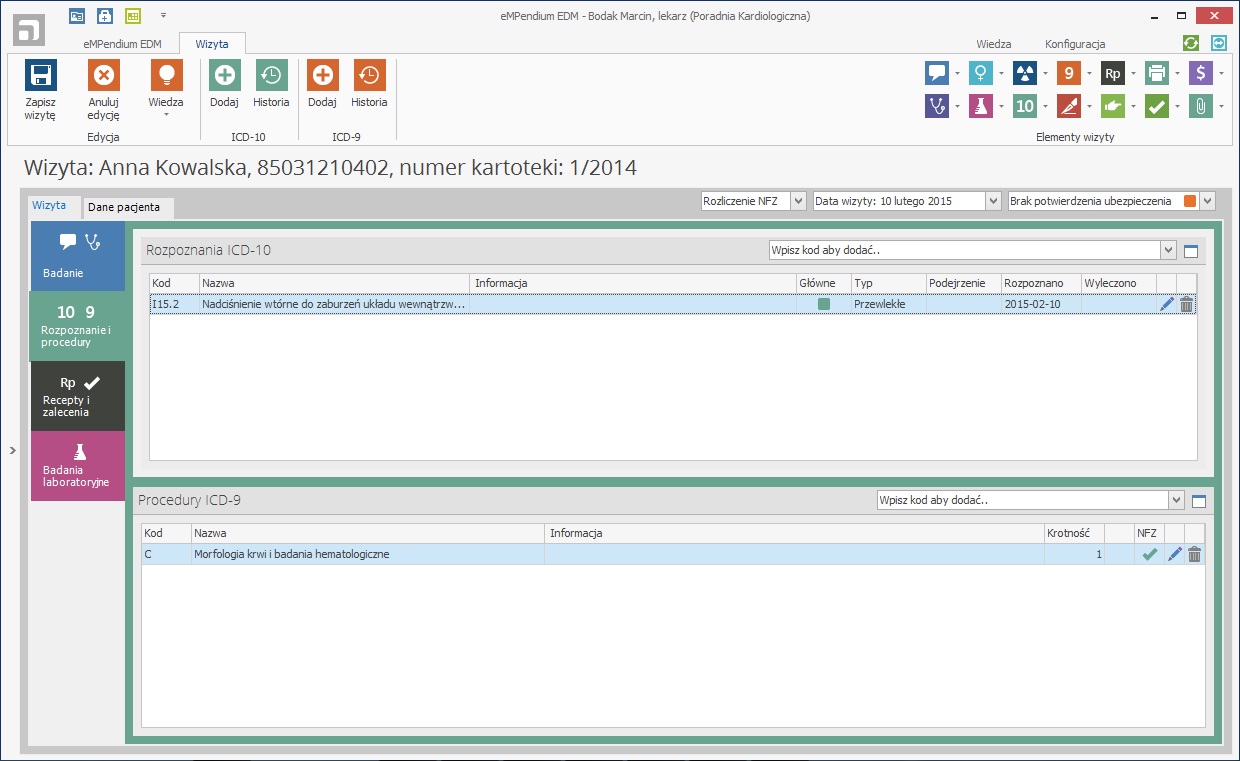
Rozpoznania i procedury będą automatycznie wstawiane do wizyty.
W wizycie mogą być automatycznie umieszczane zalecenia dotyczące przyjmowania leków stosowanych przewlekle.
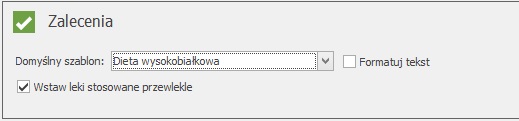
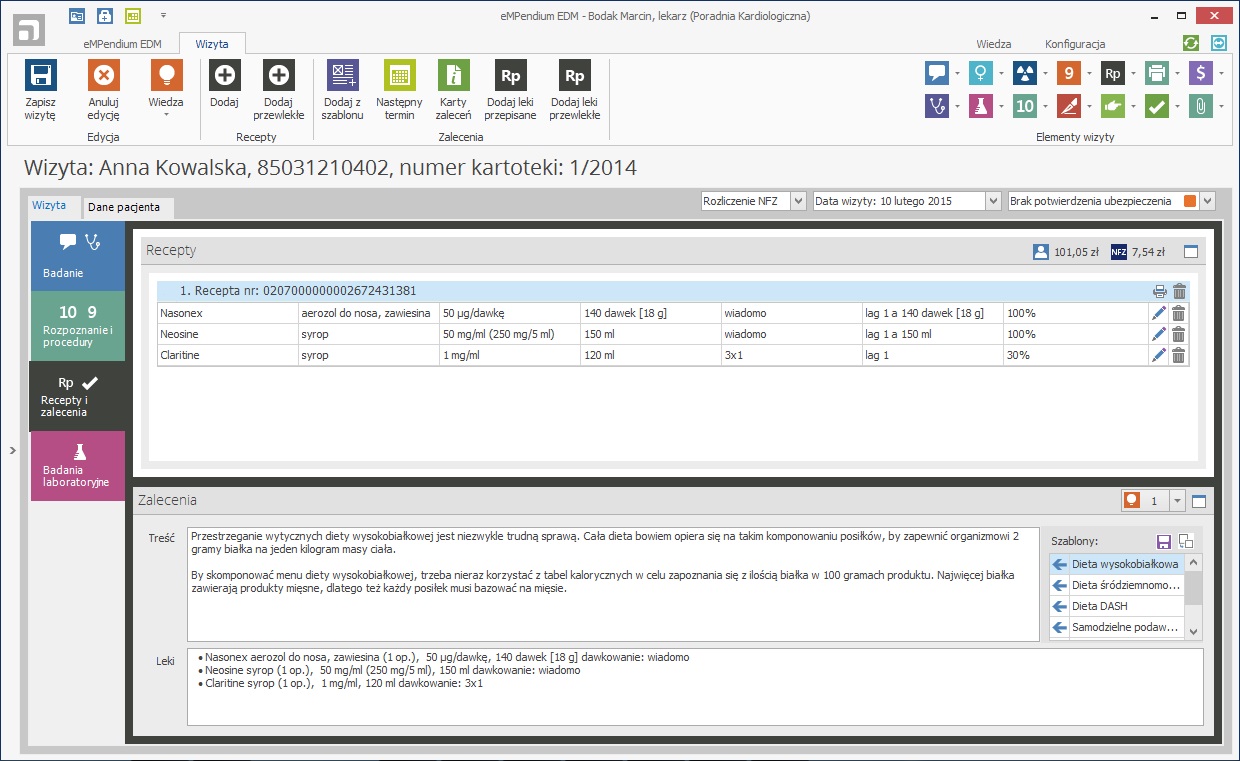
Aby leki przewlekle stosowane przez pacjenta były dopisywane do każdej wizyty stworzonej z użyciem danego profilu, zaznacz opcję Wstaw leki stosowane przewlekle.

Edytowanie profilu wizyty
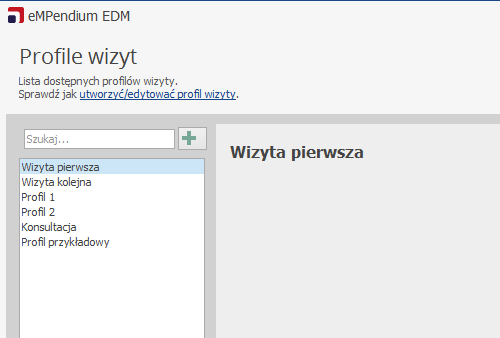
do góry stronyProfile wizyt można edytować, wybierając profil z listy i klikając przycisk Edytuj.
